



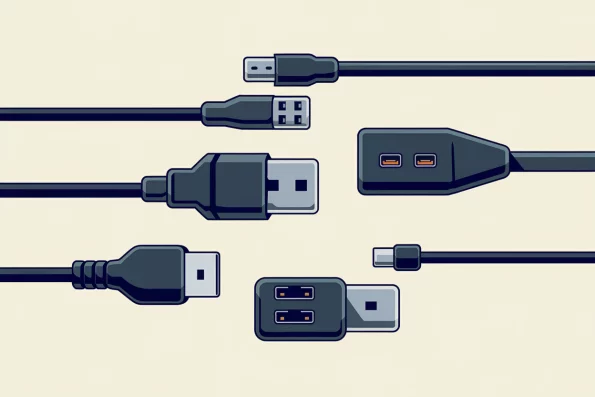
USB-A, USB-B, USB-C, USB 2.0 und USB 3.0 – bei den verschiedenen USB-Typen und Kabel-Typen kann man gerne einmal den Überblick verlieren. Aber Achtung! Nicht jede Bezeichnung für USB-Kabel hat die gleiche Funktion. Manche bezeichnen Stecker-Typen, während andere wiederum Übertragungsstandards bezeichnen.
In diesem Artikel helfen wir Ihnen, etwas Ordnung in den Kabelsalat zu bringen, und führen Sie Schritt für Schritt durch Steckerformen, Standards und die jeweiligen Anwendungsbereiche. Bleiben Sie dran.
USB-Typen auf einen Blick
Haben Sie keine Zeit, den ganzen Artikel zu lesen? Kein Problem.
In dieser Tabelle finden Sie die wichtigsten Informationen zu allen USB-Steckertypen und Standards auf einen Blick:
| Steckertyp | Typische Geräte | Max. Standard | Status |
|---|---|---|---|
| USB-A | PCs, Ladegeräte | USB 3.2 Gen 2 | Aktuell |
| USB-B | Drucker | USB 3.0 | Teilweise |
| USB-C | Smartphones, Notebooks, Monitore | USB4 | Aktuell |
| Micro-USB | Ältere Smartphones | USB 2.0 / selten 3.0 | Veraltet |
| Mini-USB | Kameras, MP3-Player | USB 2.0 | Veraltet |
USB-Steckerformen im Vergleich
Beginnen wir unsere Aufräumaktion mit der offensichtlichsten Unterscheidung zwischen den USB-Typen: den Steckerformen. Insgesamt wird zwischen fünf gängigen Steckerformen unterschieden. Diese sind: Typ A, Typ B, Typ C, Micro und Mini.
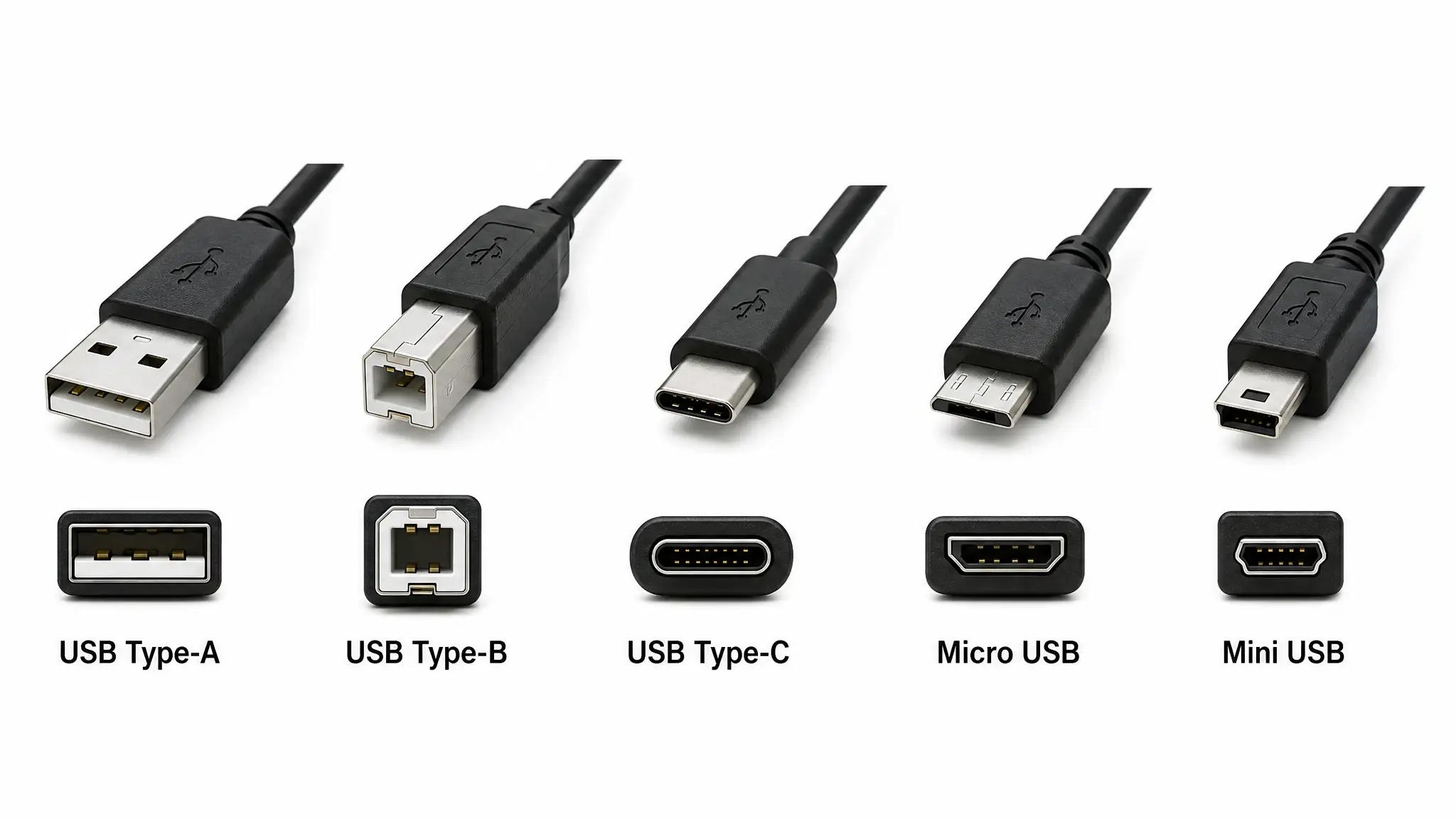
Wir erklären Ihnen im Folgenden, wie die einzelnen USB-Steckerformen aussehen und wo sie eingesetzt werden:
USB-Typ-A
Bei USB-Typ-A handelt es sich um den rechteckigen Standardstecker, den wir alle kennen. Dieser USB-Stecker ist dafür berüchtigt, dass er nicht beidseitig einsteckbar ist und beim ersten Versuch oft falsch herum eingesteckt wird.
USB-A-Stecker sind bei Computern als Host-Anschluss gängig und bei sehr vielen Ladegeräten als Adapter-Anschluss vorhanden. Sie unterstützen die Übertragungsstandards USB 2.0 bis USB 3.2.
USB-Typ-B
Bei USB-Typ-B handelt es sich um einen quadratischen Anschluss, der weit weniger bekannt ist. Dieser wird vor allem bei Druckern, Scannern, Faxgeräten und externen Festplatten verwendet.
USB-B-Stecker werden ausschließlich an den oben genannten Peripheriegeräten angesteckt und anschließend über einen USB-A-Anschluss mit dem Computer verbunden. Diese Steckerform gerät langsam aus der Mode.
USB-Typ-C
Bei USB-Typ-C handelt es sich um die vielseitigste USB-Steckerform. USB-C-Stecker sind symmetrisch konzipiert und damit beidseitig einsteckbar. Sie übertragen Strom, Daten und Videosignale und unterstützen auch USB4.
USB-C-Stecker haben sich in den vergangenen Jahren zum Standard für fast alle Alltagsgeräte wie Smartphones, Laptops und Tablets entwickelt – mit Ausnahme älterer Apple-Geräte. Dazu später mehr.
Micro-USB
Wie der Name bereits andeutet, handelt es sich bei Micro-USB um einen kleineren Steckertyp, der lange als Standardlösung für Android-Geräte diente, bevor er von USB-C abgelöst wurde.
Der rechteckige Micro-USB-Stecker ist nicht symmetrisch, da er auf der Oberseite etwas schmaler ist, und damit nicht beidseitig einsteckbar. Micro-USB überträgt sowohl Strom als auch Daten und wird in der Regel über einen Typ-A-Anschluss mit einem Ladegerät verbunden.
Mini-USB
Noch kleiner als Micro-USB ist Mini-USB. Dieser Steckertyp dürfte Ihnen noch von Ihrer Digitalkamera oder Ihrem alten MP3-Player bekannt sein. Er übertrug Strom und Daten, ist mittlerweile aber weitgehend durch Micro-USB und USB-C ersetzt worden.
Der rechteckige Mini-USB-Stecker ähnelt dem Micro-USB-Stecker insofern, als er ebenfalls schmal zuläuft, ist aber insgesamt etwas schmaler und kantiger. Wie der Micro-USB-Stecker ist auch er nicht beidseitig einsteckbar.
So erkennen Sie den USB-Typ Ihres Kabels
Anhand der Steckerform können Sie die unterschiedlichen USB-Typen recht schnell unterscheiden.
- Ist der Stecker dick und breit? – USB-Typ-A.
- Ist der Stecker flach und breit? – USB-C oder Micro-USB.
- Ist der Stecker symmetrisch? – USB-C.
- Ist der Stecker nicht symmetrisch? – Micro-USB.
- Ist der Stecker quadratisch? – USB-Typ-B.
- Ist der Stecker dick und schmal? – Mini-USB.
Alternativ können Sie auf Symbole und Farbkennzeichnungen auf dem Stecker achten, allerdings sind diese nicht genormt und deshalb weniger zuverlässig.
USB-Standards und Geschwindigkeiten erklärt
Wir halten fest: „USB + Buchstabe“ sowie „Micro“ und „Mini“ beschreiben einen Steckertyp, also das Aussehen des USB-Steckers und wo er eingesteckt werden kann. Nun fehlen noch die Übertragungsstandards USB 2.0, USB 3.0, 3.1 und 3.2, USB4 und Thunderbolt 4.
Diese Übertragungsstandards beschreiben, wie schnell die Datenübertragung mit dem jeweiligen USB-Kabel erfolgt. Dabei kann eine Steckerform mit mehreren Standards kompatibel sein. Die Steckerform allein sagt deshalb nichts über die Übertragungsgeschwindigkeit aus.
Wir erklären Ihnen im Folgenden, was die einzelnen USB-Standards bedeuten:
USB 2.0
Der USB-Standard 2.0 ist seit den frühen 2000er-Jahren weit verbreitet, ist aber gleichzeitig der langsamste Übertragungsstandard. Er kommt auf eine maximale Datenrate von 480 Mbit pro Sekunde.
Diesen Übertragungsstandard finden Sie häufig in USB-Steckern der Typen A, B, C, Mini und Micro. Er ist geeignet für Maus, Tastatur, Drucker, Scanner und einfaches Laden von Geräten.
USB 3.0, 3.1 und 3.2
Der nächste USB-Standard, USB 3.0, wurde im Jahr 2008 erstmals eingeführt und in den Folgejahren bis 2017 kontinuierlich verbessert. Dabei entstanden USB 3.0 (USB 3.2 Gen 1×1), USB 3.1 (USB 3.2 Gen 2×1) und USB 3.2 (USB 3.2 Gen 2×2).
Infolge dieser Verbesserungen wurde die maximale Datenrate drastisch erhöht. Waren es bei USB 3.0 noch 5 Gbit pro Sekunde, waren es bei USB 3.1 bereits 10 Gbit/s und bei USB 3.2 schließlich 20 Gbit/s. Diesen Übertragungsstandard finden Sie in USB-Steckern der Typen A, B und C.
USB4 und Thunderbolt 4
Der bislang letzte große Schritt in Sachen Übertragungsstandards gelang einige Jahre später mit USB4 und Thunderbolt 4. Der Standard USB4 unterstützt eine maximale Datenrate von bis zu 40 Gbit pro Sekunde und ist damit doppelt so schnell wie USB 3.2.
Thunderbolt 4 gilt als die Königsklasse des USB4-Standards. Dieses Siegel erhalten nur Anschlüsse, die garantiert mindestens 40 Gbit/s erreichen. Diesen Übertragungsstandard finden Sie ausschließlich in USB-C-Steckern.
Übersicht: Geschwindigkeiten im Vergleich
Das war eine ganze Menge Zahlen auf einen Schlag. Deshalb folgt hier eine Vergleichstabelle mit den maximalen Datenraten und den unterstützten Steckertypen je Übertragungsstandard:
| Standard | Max. Datenrate | Stecker |
|---|---|---|
| USB 2.0 |
480 Mbit/s
|
|
| USB 3.0 |
5 Gbit/s
|
|
| USB 3.1 |
10 Gbit/s
|
|
| USB 3.2 |
20 Gbit/s
|
|
| USB4 |
40 Gbit/s
|
USB-C: der neue Standard
Der USB-Stecker des Typs C hat sich in den vergangenen Jahren als der maßgebliche Standard durchgesetzt.
Das hat der Stecker unter anderem seiner symmetrischen Form zu verdanken, wodurch er sich beidseitig einstecken lässt. Doch auch aus technischer Sicht überzeugt USB-C: Er überträgt Strom, Daten und Bild gleichzeitig und unterstützt sowohl Power Delivery als auch Alternate Modes.
Das ist auch der Europäischen Union (EU) nicht entgangen, die USB-Typ-C als einheitlichen Ladeanschluss für kleine und mittlere tragbare Elektronikgeräte festgelegt hat. Ein Grund dafür war, dass Apple bis dahin mit dem Lightning-Stecker einen eigenen Weg verfolgte.
USB-C und Lightning im Vergleich
Auch der Lightning-Stecker von Apple verdient einen Blick. Diese USB-Steckerform wurde von Apple entworfen und gleicht dem USB-C-Stecker insofern, als auch dieses Kabel dünn und breit ist und sich beidseitig einstecken lässt.
Im Vergleich zum USB-C-Kabel unterstützt Lightning jedoch geringere Bandbreiten und Ladeleistungen. Die EU bewertete dies als Zubehör-Monopol zulasten der Konsumenten und beendete diese Praxis. Seit dem iPhone 15 verwendet Apple deshalb auch bei Smartphones USB-C-Kabel; bei MacBooks war das bereits zuvor der Fall.
Warum funktionieren manche USB-C-Kabel nicht für Monitore?
Bei USB-Kabeln zählen nicht nur die äußeren Merkmale, sondern vor allem die inneren Werte. Funktioniert Ihr USB-C-Kabel nicht mit Ihrem Monitor, kann das daran liegen, dass Ihr Kabel nur für die Stromübertragung ausgelegt ist.
Manche Monitore benötigen neben der Übertragung von Daten und Bild auch Power Delivery und/oder Alternate Modes, manche Docks wiederum eine besonders hohe Datenrate, die nicht jedes USB-C-Kabel erreicht.
Das bedeutet: Augen auf beim Kabelkauf – prüfen Sie genau, welches USB-C-Kabel Ihren Anforderungen entspricht.
Wofür brauche ich welches USB-Kabel?
Hier finden Sie die typischen Anwendungsfälle im Alltag und das jeweils passende USB-Kabel:
- Smartphone und Tablet laden: Sie benötigen ein USB-C-Kabel, optional mit Power Delivery zum Schnellladen.
- Externe Festplatten und SSDs anschließen: Sie benötigen ein USB-C-Kabel mit USB 3.2 oder idealerweise mit USB4. Je höher die maximale Datenrate, desto besser.
- Monitor über USB-C anschließen: Achten Sie darauf, dass Ihr USB-C-Kabel Alternate Modes unterstützt, und setzen Sie idealerweise auf Thunderbolt 4.
Das richtige USB-Kabel für Ihre Geräte
Beim Kabelkauf gibt es einiges zu beachten. Verlassen Sie sich deshalb nicht allein auf die Form eines Kabels, sondern prüfen Sie vor dem Kauf genau, ob es Ihren Anforderungen entspricht.
Noch wichtiger: Schaffen Sie sich einen Arbeitsplatz mit den neuesten USB-Kabelstandards, um den Kabelsalat von gestern zu vermeiden. Die perfekte Kombination dafür sind USB-C-Anschlüsse mit USB4-Standard – etwa bei den Mini PCs von GEEKOM.
Häufig gestellte Fragen
Was ist der Unterschied zwischen USB-A und USB-C?
USB-A und USB-C sind zwei unterschiedliche USB-Typen bzw. Steckerformen. Sie unterscheiden sich in erster Linie in ihrer Bauweise: USB-A ist dick und breit, während USB-C dünn, breit und beidseitig einsteckbar ist. USB-C gilt als der zukunftssicherere Standard.
Sind alle USB-C-Kabel gleich?
Nein, nicht alle USB-C-Kabel sind gleich. Die Bauweise ist zwar identisch, technisch gibt es aber oft große Unterschiede. USB-C-Kabel können sich in der maximalen Datenrate, der unterstützten Bildübertragung, der Ladeleistung und der Integration von Thunderbolt 4 unterscheiden.
Ist USB-C immer schneller als USB-A?
Nein, USB-C ist nicht grundsätzlich schneller als USB-A. Die maximale Datenrate hängt in erster Linie vom Übertragungsstandard ab, nicht von der Steckerform. Hat ein USB-A-Kabel einen höheren Standard als ein USB-C-Kabel, ist es entsprechend auch schneller.
Welches USB-Kabel ist das schnellste?
Die schnellsten USB-Kabel sind USB-C-Kabel mit dem Übertragungsstandard Thunderbolt 4. Um dieses Siegel zu erhalten, muss ein USB-C-Kabel eine Übertragungsrate von mindestens 40 Gbit pro Sekunde garantieren können.
Kann ich USB 3.0 in einen USB-2.0-Anschluss stecken?
Ja, diese USB-Übertragungsstandards sind abwärtskompatibel. Das bedeutet: Sie können ein USB-3.0-Kabel in einen USB-2.0-Anschluss einstecken. Allerdings reduziert sich dadurch die Übertragungsgeschwindigkeit auf das Niveau von USB 2.0.
Woran erkenne ich ein USB-3.0-Kabel?
Ein USB-3.0-Kabel erkennen Sie häufig am „SuperSpeed“-Logo. Ist dieses nicht vorhanden, können Sie auf die Kontakte achten, die bei USB 3.0 meist blau gefärbt sind. Ist auch das nicht eindeutig, sollten Sie die Herstellerangaben zur maximalen Übertragungsrate prüfen.